

Chiến dịch quảng cáo ngoài trời vừa bấm nút khởi chạy thì màn hình LED trung tâm bỗng dưng tối đen. Tình trạng màn hình quảng cáo bị đen hoặc đứng do lỗi file video là sự cố phổ biến nhất tại các điểm bán lẻ, tòa nhà và sự kiện. Sự cố này gây lãng phí ngân sách truyền thông rất lớn.
Đặc biệt, khách hàng đi qua chỉ nhìn thấy một khung hình bất động hoặc màn hình đen ngòm. Điều này làm giảm đáng kể mức độ uy tín của thương hiệu. Thực tế cho thấy, phần lớn nguyên nhân không nằm ở hỏng hóc tấm nền màn hình. Thủ phạm chính thường bắt nguồn từ các thiết lập thông số kỹ thuật bên trong file phát.
Vì vậy, hiểu rõ nguyên nhân gốc rễ sẽ giúp bạn khắc phục sự cố nhanh chóng. Hãy cùng tìm hiểu chi tiết các bước chuẩn hóa tệp tin để hệ thống vận hành liên tục 24/7.
1. Tại sao file video làm màn hình đen hoặc đứng hình khi phát?
Nhiều người thường lầm tưởng rằng màn hình không sáng là do cháy bóng LED hoặc mất nguồn điện. Tuy nhiên, nếu đèn tín hiệu của bộ xử lý vẫn hoạt động, nguyên nhân thường do file video làm màn hình đen. Khi bộ giải mã gặp lỗi dữ liệu, luồng tín hiệu hình ảnh lập tức bị ngắt quãng.
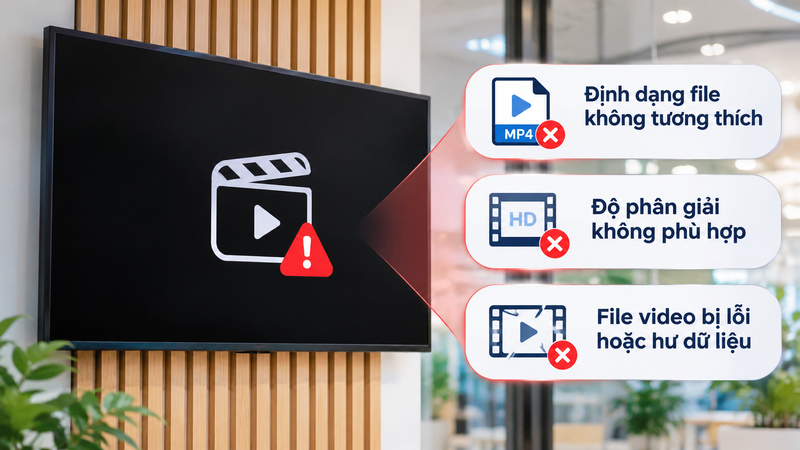
Mặt khác, tình trạng màn hình đứng hình khi phát xảy ra khi phần cứng quá tải và không thể dựng khung hình tiếp theo. Dưới đây là ba nguyên nhân kỹ thuật phổ biến nhất dẫn đến tình trạng này.
1.1 Xung đột chuẩn giải mã (Video Codec): Thiết bị không đọc được H.265 (HEVC) hoặc profile quá cao
Thực tế, chuẩn nén video quyết định khả năng đọc hiểu của phần cứng. Hiện nay nhiều đơn vị dựng phim xuất file bằng chuẩn nén H.265 (HEVC) để giảm dung lượng lưu trữ. Tuy nhiên, hầu hết các bo mạch phát quảng cáo phổ thông chỉ hỗ trợ giải mã phần cứng cho chuẩn H.264.
Khi nhận file H.265, chip xử lý buộc phải dùng thuật toán giải mã bằng phần mềm. Điều này khiến CPU bị quá nhiệt ngay lập tức. Sau đó, thiết bị sẽ tự động dừng hiển thị hình ảnh để bảo vệ chip.
Bên cạnh đó, profile của chuẩn H.264 cũng là một yếu tố then chốt gây lỗi:
- Profile Main hoặc High vượt quá mức Level 4.1 thường khiến đầu phát bị đơ.
- Thiết bị chỉ có thể đọc được âm thanh nhưng không thể render hình ảnh.
- Hệ quả là màn hình hiển thị màu đen hoàn toàn dù hệ thống âm thanh vẫn phát.
Ngoài ra, một số tệp tin sử dụng mã hóa 10-bit màu (Hi10P) thay vì 8-bit tiêu chuẩn. Phần cứng màn hình thương mại chuyên dụng thường không hỗ trợ giải mã dải màu này. Vì vậy, hệ thống sẽ từ chối phát và tạo ra màn hình đen vô tận.
1.2 Độ phân giải và bitrate vượt ngưỡng xử lý tối đa của phần cứng màn hình
Nhiều nhà sản xuất nội dung muốn hình ảnh thật sắc nét nên thường xuất video với bitrate cực cao. Cụ thể, họ đẩy bitrate lên mức 50 Mbps đến 80 Mbps cho màn hình ngoài trời. Đáng chú ý, các thiết bị phát chuyên dụng hay Android box thường chỉ xử lý ổn định ở mức 15 Mbps đến 25 Mbps.
Khi bitrate vượt quá băng thông đọc của bộ nhớ flash, bộ đệm (cache) sẽ cạn kiệt rất nhanh. Hệ điều hành không kịp nạp dữ liệu cho khung hình kế tiếp. Kết quả là video bị giật cục rồi đóng băng hoàn toàn tại một thời điểm cố định.
Quan trọng hơn, sự chênh lệch độ phân giải cũng tạo áp lực xử lý khổng lồ:
- Màn hình LED thực tế chỉ có độ phân giải Full HD (1920×1080) nhưng lại nhận file gốc 4K (3840×2160).
- Bộ xử lý phải liên tục thực hiện tác vụ co nhỏ hình ảnh (downscaling) theo thời gian thực.
- Tác vụ này tiêu tốn rất nhiều tài nguyên đồ họa của bo mạch điều khiển.
- Chỉ sau vài vòng lặp phát, thiết bị sẽ cạn RAM và đứng hình vĩnh viễn.
1.3 Lỗi hỏng khung hình (Corrupted frames) hoặc lỗi đóng gói container MP4/MKV
Đôi khi video vẫn chạy mượt mà trên máy tính của bạn nhưng lại gây đứng hình trên màn hình quảng cáo. Nguyên nhân là do phần mềm máy tính có khả năng tự động bỏ qua khung hình lỗi. Ngược lại, bộ giải mã công nghiệp có cơ chế kiểm tra dữ liệu nghiêm ngặt hơn.
Thực tế, quá trình xuất video từ Premiere Pro, After Effects hoặc sao chép qua USB dễ phát sinh lỗi hỏng frame. Khi đầu phát đọc trúng frame bị mất dữ liệu header, tiến trình phát sẽ đứt gãy ngay lập tức.
Bên cạnh lỗi hỏng khung hình, cấu trúc đóng gói container cũng gây ra nhiều rắc rối:
- Container MP4 chứa chỉ mục thông tin tệp tin nằm ở cuối file thay vì ở đầu file (lỗi Moov Atom).
- Container MKV chứa các luồng phụ đề hoặc đa luồng âm thanh không tương thích.
- Bộ mã hóa âm thanh sử dụng định dạng AC3 hoặc DTS thay vì AAC tiêu chuẩn.
Vì vậy, bo mạch giải mã không tìm thấy bảng mục lục đa phương tiện để nạp dữ liệu. Thiết bị sẽ ngay lập tức treo toàn bộ luồng hiển thị trên màn hình.
2. Chuẩn định dạng video cho màn hình quảng cáo chạy mượt mà 24/7
Để ngăn chặn hoàn toàn lỗi màn hình quảng cáo bị đen hoặc đứng do lỗi file video, bạn cần một bộ thông số kỹ thuật chuẩn hóa. Việc tối ưu hóa định dạng video cho màn hình quảng cáo giúp thiết bị hoạt động mát mẻ và bền bỉ. Thiết bị có thể chạy liên tục suốt 365 ngày mà không gặp bất kỳ trục trặc nào.
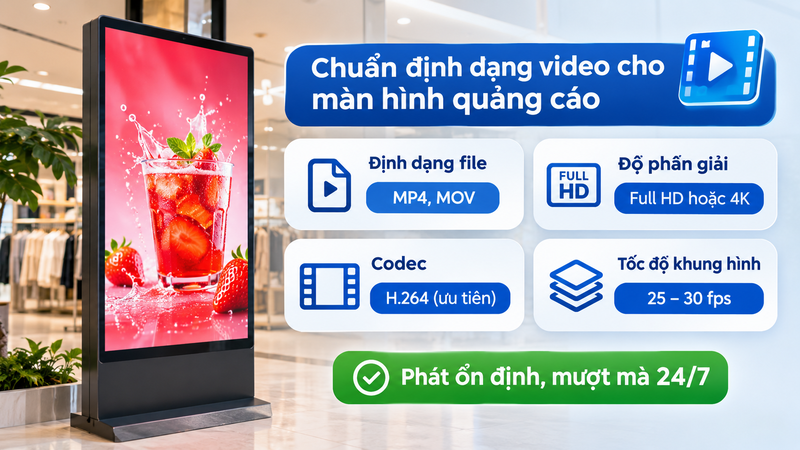
Dưới đây là các tiêu chuẩn vàng được áp dụng cho hầu hết hệ thống Digital Signage hiện nay.
2.1 Chuẩn nén tối ưu: H.264 (AVC) profile High@L4.1 tương thích 100% thiết bị
Hiện nay, chuẩn mã hóa Advanced Video Coding (H.264) vẫn là giải pháp tương thích an toàn và ổn định nhất thế giới. Chuẩn này được hỗ trợ giải mã phần cứng trực tiếp từ các dòng chip xử lý cấp thấp đến cao cấp.
Tuy nhiên, bạn cần thiết lập cấu hình mã hóa chi tiết một cách chính xác trong phần mềm dựng phim:
- Codec: H.264 / MPEG-4 AVC.
- Profile: High Profile hoặc Main Profile.
- Level: Cố định ở mức 4.0 đến 4.1. Tuyệt đối không chọn Level 5.1 trở lên cho màn hình Full HD.
- GOP (Group of Pictures): Cố định độ dài GOP từ 12 đến 15 khung hình (hoặc thiết lập Keyframe mỗi 1 giây).
- Pixel Format: Chuẩn màu YUV420p (8-bit màu). Tránh xuất các định dạng 10-bit hoặc YUV444.
Đáng chú ý, chuẩn nén H.264 High@L4.1 tiêu tốn cực kỳ ít năng lượng phần cứng khi giải mã. Nhờ đó, nhiệt độ bo mạch luôn duy trì ở ngưỡng an toàn, hạn chế tối đa nguy cơ treo máy.
2.2 Độ phân giải chuẩn Full HD (1920×1080) và 4K (3840×2160) theo đúng tỷ lệ màn hình
Thực tế cho thấy, xuất đúng độ phân giải vật lý của màn hình là nguyên tắc cơ bản nhưng thường bị bỏ quên. Nếu hệ thống màn hình sử dụng tấm nền Full HD, bạn hãy xuất file đúng kích thước 1920×1080 pixel.
Trường hợp sử dụng màn hình khổ dọc, bạn cần xuất đúng thông số 1080×1920 pixel. Bạn không nên xuất video ngang rồi dùng phần mềm xoay 90 độ vì thao tác này làm tốn gấp đôi tài nguyên GPU.
Dưới đây là các tiêu chuẩn độ phân giải tương ứng với tỷ lệ hiển thị phổ thông:
- Màn hình ngang tiêu chuẩn (16:9): 1920 x 1080 pixel (Full HD) hoặc 3840 x 2160 pixel (4K UHD).
- Màn hình đứng thương mại (9:16): 1080 x 1920 pixel hoặc 2160 x 3840 pixel.
- Màn hình LED kích thước tùy biến: Xuất kích thước video khớp hoàn toàn với số pixel thực tế của card điều khiển LED.
Bên cạnh đó, việc khớp pixel 1:1 giúp hình ảnh hiển thị rõ nét nhất, không bị mờ nhòe. Bộ vi xử lý không cần thực hiện các thuật toán tái định cỡ hình ảnh phức tạp.
2.3 Bitrate khuyến nghị và tốc độ khung hình (25fps – 30fps) tối ưu dung lượng
Bitrate quá cao sẽ làm nghẽn phần cứng, nhưng bitrate quá thấp lại khiến hình ảnh bị vỡ hạt. Do đó, việc tìm ra khoảng bitrate tối ưu đóng vai trò sống còn đối với hiệu suất phát liên tục.
Cụ thể, bạn nên áp dụng định dạng mã hóa bitrate biến thiên (VBR 2-pass) hoặc bitrate cố định (CBR) an toàn sau:
- Độ phân giải Full HD (1080p): Đặt Bitrate từ 8 Mbps đến 12 Mbps (tối đa 15 Mbps cho các khung cảnh chuyển động nhanh).
- Độ phân giải 4K (2160p): Đặt Bitrate từ 25 Mbps đến 35 Mbps.
- Tốc độ khung hình (Frame rate): Giữ nguyên ở mức 25 fps (hệ PAL) hoặc 30 fps (hệ NTSC).
- Định dạng âm thanh đi kèm: AAC, stereo, bitrate 128 kbps – 192 kbps, tần số lấy mẫu 44.1 kHz hoặc 48 kHz.
Ngoài ra, tốc độ khung hình 60 fps là hoàn toàn không cần thiết đối với video quảng cáo thông thường. Giảm từ 60 fps xuống 30 fps giúp giảm tải 50% khối lượng xử lý cho chip đồ họa của màn hình.
3. Quy trình 3 bước xử lý nhanh khi màn hình đứng hình khi phát
Khi màn hình quảng cáo của bạn bất ngờ gặp sự cố tại điểm lắp đặt, thời gian chính là tiền bạc. Bạn cần bình tĩnh thực hiện theo quy trình kiểm tra tuần tự để xác định chính xác vị trí hỏng hóc.
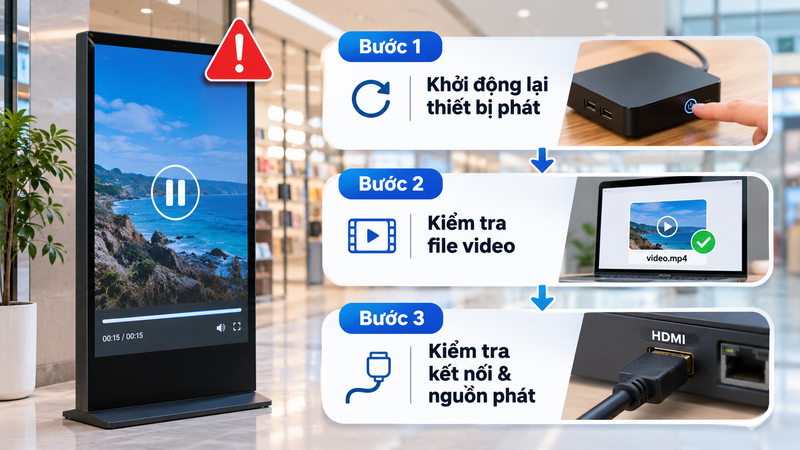
Dưới đây là 3 bước thực chiến giúp bạn xử lý dứt điểm tình trạng màn hình đứng hình khi phát chỉ trong vòng 10 phút.
3.1 Bước 1: Khởi động lại thiết bị phát và cô lập danh sách phát (Playlist)
Đầu tiên, bạn hãy ngắt nguồn điện của bộ phát tín hiệu, đợi 30 giây rồi bật trở lại. Thao tác này giúp giải phóng hoàn toàn bộ nhớ RAM tạm thời và loại bỏ các tiến trình bị treo.
Tiếp theo, bạn quan sát kỹ thời điểm màn hình bị đứng hình hoặc chuyển màu đen. Hãy mở phần mềm điều khiển để kiểm tra danh sách phát video:
- Xác định chính xác tên file video đang chạy ngay tại thời điểm thiết bị dừng hình.
- Tạm thời xóa hoặc ẩn video nghi ngờ đó ra khỏi danh sách phát (Playlist).
- Cho hệ thống chạy thử nghiệm các video còn lại để xem lỗi có lặp lại hay không.
Nếu hệ thống chạy mượt các nội dung khác, bạn có thể khẳng định 100% lỗi do tệp tin video đó. Ngược lại, nếu mọi video đều bị đen, bạn cần kiểm tra lại dây cáp HDMI và card phát tín hiệu.
3.2 Bước 2: Dùng phần mềm HandBrake hoặc MediaCoder convert lại file video chuẩn
Sau khi đã cô lập được file hỏng, bạn hãy lấy file gốc đưa vào máy tính kỹ thuật để xử lý. Phần mềm nguồn mở HandBrake là công cụ hiệu quả nhất để tái cấu trúc lại luồng video sạch.
Bạn tiến hành cài đặt các thông số chuyển đổi trong HandBrake theo các bước chi tiết sau:
- Kéo thả file video lỗi vào giao diện chính của HandBrake.
- Tại thẻ Summary, chọn định dạng tệp tin là MP4 và tích chọn ô Web Optimized (giúp nạp Moov Atom lên đầu file).
- Tại thẻ Dimensions, khóa kích thước đúng 1920×1080 (hoặc kích thước màn hình của bạn).
- Tại thẻ Video, chọn Video Codec là H.264 (x264), Framerate chọn 30 fps (Peak Framerate).
- Kéo thanh Constant Quality (RF) về mức từ 20 đến 22, hoặc chọn Average Bitrate là 10.000 kbps (2-pass encoding).
- Chuyển Encoder Profile sang High và Encoder Level sang 4.1.
Cuối cùng, bạn nhấn nút Start Encode để xuất ra một file video hoàn toàn mới. Quá trình chuyển đổi này sẽ viết lại hoàn toàn bảng định dạng và dọn sạch các khung hình rác bị hỏng.
3.3 Bước 3: Nạp lại file vào bộ nhớ trong và kiểm tra thời gian phát liên tục
Khi đã có file mới, bạn không nên cắm trực tiếp USB vào để phát lâu dài. Cổng kết nối USB trên bo mạch phát sau một thời gian chạy có thể bị lỏng hoặc suy giảm tốc độ đọc dữ liệu.
Vì vậy, bạn hãy sao chép trực tiếp file video vào bộ nhớ trong (eMMC/SSD) của thiết bị phát quảng cáo:
- Chép file vào thư mục nội bộ thông qua mạng LAN, phần mềm CMS hoặc USB chất lượng cao.
- Thêm file trở lại danh sách phát và thiết lập chế độ lặp lại tự động.
- Đứng giám sát tại hiện trường ít nhất 30 phút để kiểm tra độ trễ khi chuyển file.
Đặc biệt, bạn cần dùng tay kiểm tra nhiệt độ bề mặt vỏ nhôm của bộ phát. Nếu thiết bị chỉ hơi ấm và hình ảnh chuyển cảnh mượt mà, quá trình khắc phục sự cố đã hoàn tất thành công.
4. Biện pháp quản lý và kiểm duyệt file video trước khi đẩy lên hệ thống
Biện pháp xử lý sự cố tốt nhất chính là chủ động ngăn chặn lỗi phát sinh từ sớm. Do đó, việc xây dựng quy trình kiểm duyệt nội dung kỹ thuật số đóng vai trò vô cùng cần thiết.
Dưới đây là hai phương pháp đơn giản nhưng mang lại hiệu quả cao trong công tác quản trị thiết bị trình chiếu chuyên nghiệp.
4.1 Test phát thử trên phần cứng thật ít nhất 3 vòng lặp trước khi phát diện rộng
Nhiều kỹ thuật viên thường mắc sai lầm lớn khi chỉ xem thử video trên máy tính đồ họa cấu hình mạnh. Máy tính có chip xử lý hàng chục nhân và card màn hình rời luôn chạy tốt mọi định dạng video phức tạp.
Tuy nhiên, các đầu phát tại điểm lắp đặt thường chỉ sở hữu cấu hình phần cứng tiết kiệm điện năng:
- Luôn có ít nhất 1 thiết bị phát dự phòng giống hệt loại đang chạy thực tế tại văn phòng.
- Nạp video mới vào thiết bị thử nghiệm này trước khi phát hành lên hàng loạt màn hình.
- Thiết lập chạy thử liên tục tối thiểu 3 vòng lặp nội dung hoàn chỉnh.
- Quan sát kỹ điểm tiếp giáp giữa cảnh cuối của video này và cảnh đầu của video tiếp theo.
Thực tế cho thấy, các lỗi treo màn hình thường xảy ra nhất ngay tại thời điểm chuyển giao giữa 2 clip khác nhau. Nếu thiết bị thử nghiệm vượt qua 3 vòng lặp ổn định, file video hoàn toàn đủ điều kiện phát sóng.
4.2 Lưu trữ bản xuất video dự phòng trên đám mây để thay thế khẩn cấp
Trong vận hành thực tế, sự cố có thể phát sinh bất kỳ lúc nào ngoài tầm kiểm soát. Do đó, việc lưu trữ tập trung các phiên bản video chuẩn kỹ thuật số là phương án an toàn nhất.
Bạn nên áp dụng cấu trúc lưu trữ và quy ước đặt tên khoa học như sau:
- Xây dựng kho lưu trữ đám mây (Google Drive, OneDrive hoặc server riêng của công ty).
- Lưu trữ đồng thời 2 phiên bản: Một bản chất lượng cao để lưu trữ và một bản nén chuẩn H.264 High@4.1 để phát khẩn cấp.
- Đặt tên file rõ ràng theo công thức:
[Ngay]_[TenKhachHang]_[DoPhanGiai]_[Bitrate].mp4. - Chuẩn bị sẵn 1 file video “chữa cháy” (màn hình chờ thương hiệu) có dung lượng siêu nhẹ để phát ngay khi có lỗi.
Quan trọng hơn, khi có sự cố từ xa, bạn chỉ cần một chiếc điện thoại kết nối mạng là có thể thay thế ngay nội dung bị lỗi. Bạn sẽ không cần phải tốn hàng giờ chạy đến tận điểm lắp đặt để cắm lại USB.
5. Câu hỏi thường gặp (FAQ)
Dưới đây là phần giải đáp chi tiết cho những câu hỏi thường gặp nhất của các kỹ thuật viên vận hành hệ thống màn hình quảng cáo hiện nay.
Q1: Video quay bằng iPhone định dạng MOV có phát trực tiếp trên màn hình quảng cáo được không?
Câu trả lời ngắn gọn là không nên. Mặc dù một số dòng màn hình thông minh đời mới có thể đọc được đuôi .MOV, nhưng rủi ro gặp sự cố rất cao. Video quay từ iPhone đời mới thường sử dụng codec HEVC (H.265) đi kèm định dạng màu HDR Dolby Vision.
Khi bạn đưa trực tiếp file này lên bộ phát quảng cáo thông thường, màn hình sẽ bị ám tím, chuyển màu bạc phếch hoặc tối đen hoàn toàn. Vì vậy, bạn hãy luôn convert file MOV sang định dạng MP4 H.264 8-bit tiêu chuẩn trước khi trình chiếu.
Q2: Tại sao cùng một file video chạy trên máy tính bình thường nhưng đưa lên màn hình quảng cáo lại bị đen?
Nguyên nhân bắt nguồn từ sự khác biệt về sức mạnh xử lý giữa máy tính và bo mạch màn hình quảng cáo. Máy tính có hệ điều hành đầy đủ cùng các bộ giải mã phần mềm cực mạnh giúp tự sửa lỗi tệp tin.
Trong khi đó, bộ phát quảng cáo chỉ dựa vào chip giải mã phần cứng tích hợp để tiết kiệm điện. Nếu file video chứa thông số bitrate vượt ngưỡng hoặc sử dụng profile mã hóa lạ, chip giải mã phần cứng sẽ ngắt luồng tín hiệu và gây ra hiện tượng đen màn hình.
Q3: Dung lượng một file video quảng cáo 30 giây bao nhiêu MB là hợp lý nhất?
Thực tế, đối với một video Full HD dài 30 giây, mức dung lượng hợp lý và an toàn nhất dao động từ 35 MB đến 50 MB. Con số này tương đương với mức bitrate ổn định khoảng 10 Mbps đến 12 Mbps.
Nếu video 30 giây của bạn có dung lượng vượt quá 150 MB, file đó đang chứa lượng bitrate dư thừa không cần thiết. Dung lượng nặng chỉ làm thiết bị nhanh nóng và dễ đứng máy khi chạy lặp lại cả ngày.
Q4: Có nên dùng phần mềm phát chuyên dụng có tính năng tự bỏ qua file lỗi không?
Chắc chắn là có. Các phần mềm phát chuyên nghiệp (Digital Signage CMS) luôn được trang bị tính năng Watchdog. Nếu phát hiện một video bị đơ hoặc lỗi codec quá 5 giây, phần mềm sẽ tự động bỏ qua video đó và nhảy sang nội dung kế tiếp.
Nhờ tính năng này, màn hình của bạn sẽ không bao giờ bị đứng hình vô tận tại điểm trình chiếu. Tuy nhiên, tính năng này chỉ là giải pháp tạm thời. Bạn vẫn cần chuẩn hóa lại file video hỏng theo đúng thông số kỹ thuật.
Q5: Màn hình bị đen màn hình chỉ xuất hiện chữ ‘Audio Only’ là bị lỗi gì?
Lỗi này xảy ra khi thiết bị phát chỉ giải mã được luồng âm thanh nhưng không thể giải mã được luồng hình ảnh của video. Nguyên nhân chính là do video đang sử dụng chuẩn nén hình ảnh H.265 hoặc Profile H.264 Level 5.x quá cao.
Để khắc phục dứt điểm lỗi này, bạn chỉ cần dùng phần mềm convert lại video về chuẩn nén H.264 với thiết lập Profile Main hoặc High ở Level 4.1. Sau khi xuất lại file đúng chuẩn, hình ảnh sẽ hiển thị trở lại bình thường.
Kết luận
Tóm lại, hiện tượng màn hình quảng cáo bị đen hoặc đứng do lỗi file video phần lớn xuất phát từ sự bất tương thích về codec, bitrate và kích thước khung hình. Bạn hoàn toàn có thể loại bỏ triệt để sự cố này bằng cách tuân thủ đúng chuẩn nén H.264 High@L4.1.
Bên cạnh đó, việc xây dựng thói quen kiểm tra video trên thiết bị thật trước khi phát sóng sẽ bảo vệ an toàn cho mọi chiến dịch quảng cáo. Hãy chuẩn hóa quy trình xuất file của đội ngũ thiết kế ngay hôm nay để hệ thống màn hình của bạn luôn vận hành mượt mà và chuyên nghiệp nhất!