

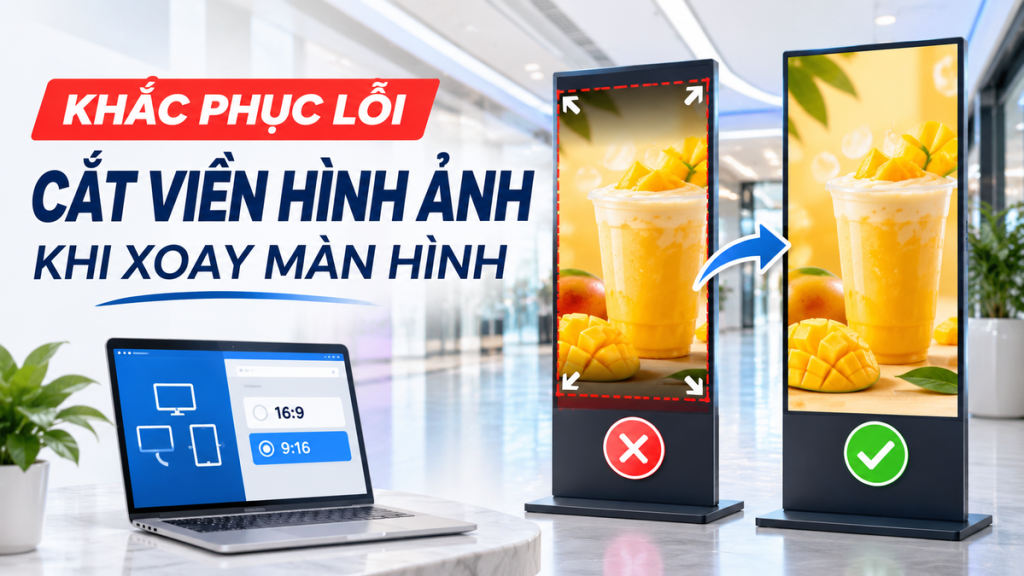
Bạn vừa hoàn thiện một video quảng cáo tâm huyết nhưng khi đưa lên màn hình dạng đứng, logo thương hiệu lại bị lẹm mất góc? Tình huống khó chịu này xảy ra ở rất nhiều chuỗi cửa hàng bán lẻ và trung tâm thương mại. Việc nắm vững cách khắc phục lỗi cắt viền hình ảnh khi xoay màn hình quảng cáo chuẩn sẽ giúp thông điệp của bạn luôn hiển thị sắc nét từng chi tiết.
Thực tế, đa số kỹ thuật viên lắp đặt thường lúng túng khi chuyển đổi định dạng hiển thị. Khi bạn xoay khung hình từ phương ngang sang phương dọc, các tỷ lệ pixel rất dễ bị xung đột. Bài viết này sẽ hướng dẫn kỹ thuật chỉnh lỗi overscan, hình bị cắt viền và méo khung hình chuẩn xác nhất.
1. Hiện tượng hình bị cắt viền, overscan khi xoay màn hình quảng cáo
Hiện tượng màn hình hiển thị thiếu nội dung vốn không hề hiếm gặp trên các thiết bị kỹ thuật số. Người xem thường chỉ nhìn thấy phần trung tâm, trong khi phần rìa ngoài cùng hoàn toàn biến mất. Tình trạng này khiến ấn phẩm truyền thông mất đi tính chuyên nghiệp vốn có.
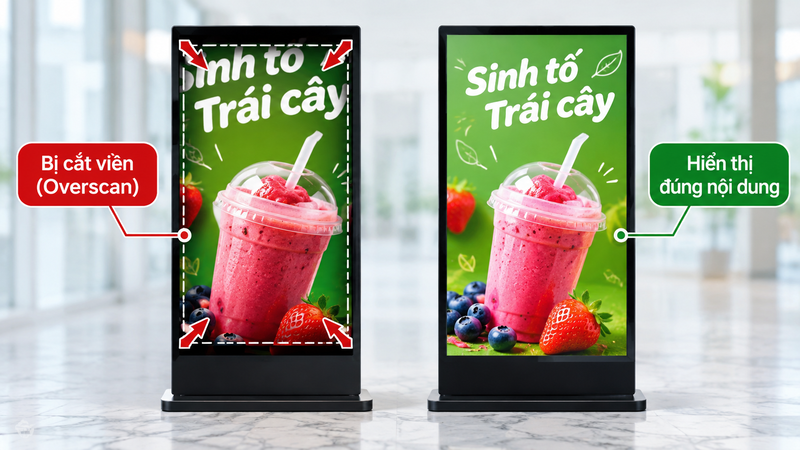
1.1 Khái niệm Overscan: Tỷ lệ hiển thị bị phóng to vượt khỏi khung viền vật lý của màn hình
Về mặt kỹ thuật, hiện tượng overscan bắt nguồn từ thời kỳ màn hình bóng đèn CRT xa xưa. Khi đó, các nhà sản xuất cố tình phóng to hình ảnh thêm khoảng 2% đến 5% diện tích. Mục đích chính nhằm giấu đi các đường viền đen hoặc tín hiệu rác quanh mép đèn hình.
Tuy nhiên, các dòng màn hình LED và LCD hiện đại ngày nay đều có các điểm ảnh cố định. Khi màn hình nhận tín hiệu video, bộ vi xử lý hình ảnh vẫn có thể tự động áp dụng chế độ phóng to này. Kết quả là hình bị cắt viền nghiêm trọng dù tệp nguồn ban đầu được thiết kế đúng độ phân giải.
Đặc biệt, lỗi này càng trở nên rõ rệt hơn khi bạn xoay vật lý màn hình 90 độ. Hệ thống hiển thị lúc này sẽ tính toán sai các trục tọa độ ngang và dọc. Toàn bộ bốn mép hình ảnh sẽ bị đẩy tràn ra khỏi khung viền bezel kim loại của thiết bị.
1.2 Mất thông tin quan trọng ở 4 cạnh: Cắt mất logo, số điện thoại hotline, dải chữ chạy
Thiệt hại trực tiếp nhất của lỗi viền chính là việc đánh mất các thông tin nhận diện thương hiệu cốt lõi. Thông thường, người thiết kế đồ họa luôn đặt logo nhãn hàng ở góc trên cùng bên phải hoặc bên trái. Khi bị phóng đại méo mó, biểu tượng thương hiệu sẽ bị lẹm mất một phần hoặc biến mất hoàn toàn.
Ngoài ra, chân trang màn hình quảng cáo thường được tận dụng để hiển thị số hotline hoặc website. Khi overscan diễn ra, dãy số liên hệ thường xuyên bị mất nửa dưới. Khách hàng lướt qua sẽ không thể ghi nhớ chính xác thông tin liên hệ để đặt mua sản phẩm.
Bên cạnh đó, các thanh chữ chạy tin tức (ticker) bên dưới đáy màn hình cũng chịu chung số phận. Dòng chữ khuyến mãi bị cắt đứt nét khiến người xem cảm thấy vô cùng khó chịu. Những chi tiết kỹ thuật nhỏ này có thể làm giảm mạnh hiệu quả chuyển đổi của cả chiến dịch.
1.3 Nội dung bị méo khi xoay màn hình: Hình người bị kéo dãn hoặc co ép sai tỷ lệ gốc
Không dừng lại ở việc mất góc cạnh, nội dung bị méo khi xoay màn hình còn phá hỏng thẩm mỹ thị giác. Đây là lỗi cực kỳ phổ biến khi người cài đặt chưa đồng bộ hóa tỷ lệ hiển thị. Hình ảnh diễn viên đại diện thương hiệu có thể bị kéo dài ra bất thường hoặc bị bè ngang.
Thực tế, mắt người rất nhạy cảm với các tỷ lệ hình học méo mó trên các ấn phẩm quảng cáo lớn. Một sản phẩm hình tròn như mặt đồng hồ, lon nước ngọt có thể bị ép dẹt thành hình bầu dục. Sự biến dạng này tạo cảm giác nghiệp dư và làm giảm giá trị thương hiệu trong mắt đối tác.
Quan trọng hơn, việc sai lệch tỷ lệ hiển thị còn khiến phông chữ quảng cáo bị vỡ nét và nhòe mép. Thay vì hiển thị mịn màng, các nét chữ sẽ xuất hiện răng cưa lởm chởm rất khó đọc. Khán giả chắc chắn sẽ không muốn dừng chân trước một màn hình có chất lượng hiển thị kém cỏi.
2. Nguyên nhân kỹ thuật dẫn đến lỗi cắt viền khi xoay màn hình
Để xử lý triệt để sự cố, bạn cần xác định chính xác nguồn gốc gây ra lỗi hiển thị. Lỗi này có thể xuất phát từ cài đặt màn hình, bộ phát nội dung hoặc tệp thiết kế. Dưới đây là ba nguyên nhân cốt lõi mà kỹ thuật viên cần kiểm tra kỹ lưỡng.
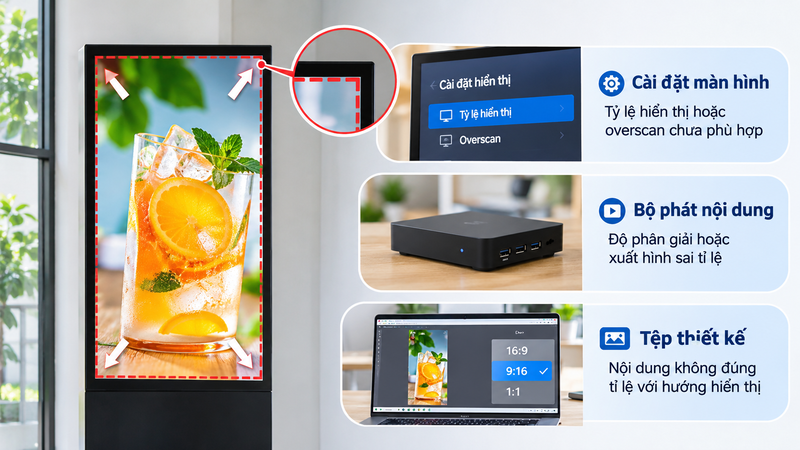
2.1 Cài đặt chế độ Aspect Ratio (Tỷ lệ khung hình) trên màn hình đang để sai (16:9 thay vì Just Scan / Dot by Dot)
Nguyên nhân phổ biến nhất nằm ở menu thiết lập phần cứng của chính màn hình quảng cáo. Mặc định xuất xưởng của hầu hết tivi thương mại luôn kích hoạt chế độ hiển thị tỷ lệ 16:9 tiêu chuẩn. Ở chế độ này, bộ xử lý tự động cắt xén nhẹ các góc để khung hình luôn lấp đầy.
Tuy nhiên, chế độ 16:9 chỉ phù hợp với các nguồn phát truyền hình cáp truyền thống. Khi kết nối máy tính hoặc đầu phát số, màn hình cần nhận tín hiệu nguyên bản không can thiệp. Việc giữ nguyên chế độ 16:9 thay vì Just Scan hoặc Dot by Dot sẽ gây ra hiện tượng tràn viền.
Bên cạnh đó, một số dòng màn hình còn trang bị tính năng tự động phóng to (Auto Zoom). Khi phát hiện có vệt đen ở rìa, màn hình sẽ tự ý căng phẳng hình ảnh ra bốn cạnh. Chính cơ chế tự động này đã làm mất đi tính chuẩn xác của các pixel đồ họa.
2.2 Thiết lập độ phân giải xuất hình của Android box không khớp với hướng hiển thị vật lý
Nguyên nhân kỹ thuật thứ hai xuất phát từ thiết bị phát đầu cuối như Android Box hoặc Mini PC. Phần lớn các thiết bị giải mã hình ảnh này đều mặc định xuất tín hiệu ở chế độ nằm ngang (Landscape). Khi bạn dựng đứng màn hình (Portrait), xung đột tín hiệu bắt đầu xảy ra.
Cụ thể, card đồ họa của đầu phát vẫn xuất độ phân giải ngang 1920×1080 pixel ra cổng HDMI. Trong khi đó, mắt quét vật lý của tấm nền dựng đứng lại yêu cầu nhận ma trận 1080×1920 pixel. Sự bất đối xứng này khiến hệ thống tự động co kéo khung hình để vừa vặn với cổng nhận.
Hơn nữa, một số phiên bản Android giá rẻ thường khóa cứng chiều xuất hình của nhân hệ điều hành. Dù bạn đã bật ứng dụng xoay màn hình, tín hiệu ngầm vẫn bị phóng đại qua bộ đệm ảo. Điều này trực tiếp gây ra hiện tượng cắt viền và làm giảm khung hình trên giây.
2.3 Thiết kế nội dung sai kích thước chuẩn (dùng banner ngang 1920×1080 ép vào màn hình dọc 1080×1920)
Nguyên nhân thứ ba không đến từ thiết bị mà xuất phát từ khâu sáng tạo nội dung đồ họa. Nhiều doanh nghiệp thường tận dụng lại các video quảng cáo ngang cũ để chiếu trên màn hình đứng. Việc ép tệp 1920×1080 pixel vào khung dọc 1080×1920 pixel chắc chắn sẽ làm hỏng bố cục.
Để lấp đầy các khoảng trống màu đen trên dưới, nhân viên kỹ thuật thường chọn tùy chọn Stretch to fit. Tùy chọn này sẽ kéo giãn thô bạo khung hình dọc theo chiều cao của màn hình hiển thị. Mọi đường nét thiết kế ban đầu sẽ bị biến dạng hoàn toàn không thể cứu vãn.
Ngược lại, nếu chọn tính năng Crop to fill, hệ thống phát sẽ tự động phóng to tâm điểm video. Cách xử lý này trực tiếp cắt bỏ hoàn toàn hai cánh trái và phải của khung hình. Toàn bộ hình ảnh sản phẩm quan trọng ở hai bên mép sẽ biến mất khỏi tầm mắt.
3. Các bước thiết lập chuẩn để xoay màn hình không bị cắt viền
Quá trình căn chỉnh đòi hỏi kỹ thuật viên thực hiện tuần tự theo từng lớp thiết bị điều khiển. Bạn không nên nóng vội can thiệp vào đồ họa trước khi hoàn thiện phần cứng. Hãy thực hiện tuần tự ba bước sau đây để đảm bảo hình ảnh khớp chuẩn từng điểm ảnh.
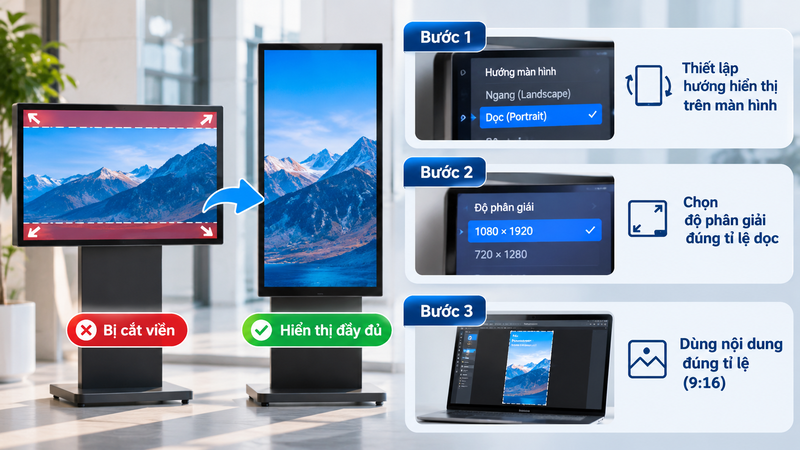
3.1 Bước 1: Chỉnh Aspect Ratio trong menu cài đặt màn hình về ‘Just Scan’ hoặc ‘Point to Point’
Đầu tiên, bạn hãy sử dụng điều khiển từ xa để mở bảng menu hiển thị (OSD) của màn hình. Tìm đến mục Picture (Hình ảnh) hoặc Display Settings (Cài đặt hiển thị) trên giao diện quản trị. Tại đây, bạn sẽ thấy mục tùy chọn Aspect Ratio (Tỷ lệ khung hình).
Tiếp theo, bạn hãy chuyển thiết lập hiện tại sang một trong các chế độ quét điểm ảnh trực tiếp:
- Chế độ Just Scan (áp dụng phổ biến trên các màn hình LG và Samsung).
- Chế độ Dot by Dot (thường thấy trên màn hình chuyên dụng của Sony, Sharp hoặc Panasonic).
- Chế độ Point to Point hoặc Screen Fit (trên các dòng màn hình công nghiệp chuyên dụng).
- Chế độ 1:1 Pixel Mapping (trên các bộ xử lý hình ảnh LED chuyên nghiệp).
Ngay sau khi chọn, màn hình sẽ ngắt kết nối trong tích tắc rồi hiển thị lại tín hiệu. Chế độ này yêu cầu tấm nền hiển thị chính xác từng pixel từ nguồn phát mà không bù trừ phóng to. Nhờ đó, bốn góc rìa của nội dung quảng cáo sẽ được khôi phục nguyên vẹn.
3.2 Bước 2: Thiết lập xoay màn hình (Display Rotation) 90/270 độ chuẩn trong hệ điều hành Android
Sau khi thiết lập màn hình, bạn chuyển sang tinh chỉnh trên thiết bị phát tín hiệu Android Box. Hãy truy cập mục Cài đặt (Settings), sau đó chọn Hiển thị (Display) và tìm mục Screen Rotation. Tại đây, bạn cần chọn góc xoay vật lý phù hợp với khung giá đỡ thực tế.
Thông thường, bạn sẽ chọn xoay 90 độ hoặc 270 độ tùy theo hướng đặt cổng kết nối dây cáp. Hãy ưu tiên chọn hướng xoay giúp các cổng HDMI và dây nguồn chúc xuống dưới sàn nhà. Cách bố trí này giúp dây dẫn không bị gập gãy và đảm bảo độ bền cho cổng cắm.
Đáng chú ý, nếu Android Box không có sẵn mục xoay trong cài đặt gốc, bạn cần cài ứng dụng phụ trợ. Các ứng dụng như Set Orientation hoặc Rotation Control có thể can thiệp sâu vào tầng giao diện. Tuy nhiên, bạn nên ưu tiên thiết bị hỗ trợ xoay cấp phần cứng để tránh giật lag hình ảnh.
3.3 Bước 3: Căn chỉnh thanh thu phóng màn hình (Screen Zoom / Display Area) trên thiết bị phát
Một số dòng chip Android vẫn giữ một lớp bù trừ overscan kỹ thuật số trong firmware xuất hình. Do đó, bạn cần kiểm tra thêm mục Screen Position hoặc Screen Zoom trong phần cài đặt hiển thị. Mục này cho phép người dùng mở rộng hoặc thu hẹp vùng xuất hình.
Thực tế, bạn chỉ cần bấm các phím điều hướng trên remote để điều chỉnh bốn mũi tên hiển thị. Hãy căn chỉnh sao cho bốn góc mũi tên màu đỏ chạm khít vào viền kim loại màn hình. Đảm bảo mũi tên không bị chìm ra ngoài viền và cũng không chừa lại dải màu đen.
Ngoài ra, nếu bạn kết nối bằng máy tính Windows, hãy mở bảng điều khiển card đồ họa Intel, NVIDIA hoặc AMD. Tìm đến mục Adjust Desktop Size and Position rồi chọn No Scaling. Thao tác này giúp card đồ họa truyền thẳng độ phân giải gốc tới tấm nền hiển thị.
4. Tiêu chuẩn thiết kế đồ họa hình ảnh và video cho màn hình hiển thị dạng đứng
Sau khi hoàn tất cấu hình phần cứng, việc chuẩn hóa dữ liệu đầu vào là yếu tố quyết định cuối cùng. Đội ngũ thiết kế cần nắm rõ các thông số kỹ thuật để tạo ra những ấn phẩm chuẩn xác. Đừng để sai sót thiết kế làm lãng phí công sức căn chỉnh phần cứng phức tạp.
4.1 Kích thước chuẩn thiết kế nội dung dọc: 1080×1920 px (Full HD) hoặc 2160×3840 px (4K)
Quy chuẩn vàng cho màn hình quảng cáo dạng đứng hiện nay luôn dựa trên tỷ lệ khung hình 9:16. Đây là tỷ lệ đảo ngược hoàn hảo của chuẩn truyền hình 16:9 truyền thống quen thuộc. Hai độ phân giải tiêu chuẩn bắt buộc phải sử dụng bao gồm:
- Full HD dọc (1080 x 1920 pixel): Phù hợp cho màn hình kích thước từ 32 inch đến 55 inch.
- Ultra HD / 4K dọc (2160 x 3840 pixel): Dành cho màn hình kích thước lớn từ 65 inch trở lên.
- Tốc độ khung hình (Frame Rate): Duy trì mức 30fps hoặc 60fps mượt mà, tránh tình trạng rách hình.
- Định dạng xuất tệp: MP4 mã hóa chuẩn H.264 hoặc H.265 để đảm bảo tương thích tốt nhất.
Quan trọng hơn, designer tuyệt đối không được thiết kế trên khung hình ngang rồi dùng phần mềm xoay 90 độ. Việc xoay file video hoàn chỉnh bằng phần mềm dựng sẽ làm méo ma trận điểm ảnh khi render. Hãy tạo artboard dạng dọc ngay từ giây phút đầu tiên mở phần mềm đồ họa.
4.2 Thiết lập vùng an toàn (Safe Zone): Chừa lề tối thiểu 50px ở 4 cạnh viền màn hình
Dù đã cấu hình phần cứng hoàn hảo, viền vật lý của khung màn hình đôi khi vẫn tạo góc khuất mắt nhìn. Do đó, nguyên tắc cốt lõi trong thiết kế bảng biển điện tử là luôn thiết lập vùng an toàn (Safe Zone). Hãy chừa khoảng trống viền tối thiểu 50 pixel cho mỗi cạnh viền màn hình Full HD.
Đối với định dạng video 4K siêu sắc nét, khoảng đệm an toàn này nên tăng lên 100 pixel. Toàn bộ chữ viết, số điện thoại, giá bán và logo bắt buộc phải nằm gọn trong vùng an toàn này. Phần hình ảnh nền bên ngoài chỉ nên chứa các họa tiết trang trí phụ trợ không mang thông điệp.
Bên cạnh đó, việc chừa lề an toàn còn giúp nội dung thích ứng hoàn hảo nếu chuyển đổi vị trí treo. Màn hình lắp âm tường hoặc có khung viền bảo vệ dày sẽ không bao giờ che khuất nội dung chính. Đây là tiêu chuẩn thiết kế chuyên nghiệp mà mọi thương hiệu lớn đều áp dụng.
5. Câu hỏi thường gặp (FAQ)
Dưới đây là lời giải đáp cho các vướng mắc kỹ thuật thường gặp nhất trong quá trình lắp đặt thực tế. Những kinh nghiệm thực chiến này sẽ giúp bạn xử lý tình huống phát sinh một cách nhanh chóng.
Q1: Làm sao để xoay nội dung video trên màn hình treo tường từ ngang sang dọc bằng USB?
Nếu cắm USB trực tiếp vào cổng đọc của tivi, đa số màn hình dân dụng sẽ không hỗ trợ xoay video. Tuy nhiên, các dòng màn hình quảng cáo chuyên dụng đều có tùy chọn Rotation trong menu phát đa phương tiện. Bạn chỉ cần vào mục Media Player, mở Settings và chuyển mục Playback Orientation sang 90 độ.
Trường hợp màn hình không có tính năng này, bạn buộc phải xoay video bằng phần mềm trên máy tính trước. Hãy sử dụng Premiere Pro hoặc CapCut để xoay khung hình 90 độ rồi xuất tệp theo tỷ lệ 1080×1920. Khi đó, trình phát mặc định của màn hình sẽ nhận diện và hiển thị đúng chiều dọc.
Q2: Menu cài đặt OSD của màn hình bị méo khi xoay thì khắc phục thế nào?
Hiện tượng menu điều khiển OSD nằm ngang khi màn hình đã dựng đứng là điều hoàn toàn bình thường. Tấm nền hiển thị xoay nhưng bo mạch chủ màn hình vẫn mặc định đọc tọa độ ngang. Để xử lý, bạn hãy tìm mục OSD Settings trong hệ thống và chọn tính năng OSD Rotation sang Vertical.
Tuy nhiên, một số dòng màn hình gia đình giá rẻ sẽ không hỗ trợ xoay giao diện menu OSD. Trong tình huống này, bạn phải chấp nhận nghiêng đầu để quan sát và thao tác phím bấm. Hãy yên tâm rằng lỗi này chỉ ảnh hưởng đến menu cài đặt chứ không tác động đến video quảng cáo.
Q3: Tại sao cùng màn hình dọc nhưng chữ ở viền dưới luôn bị che khuất một phần?
Tình trạng che khuất chữ ở viền dưới thường xuất phát từ thanh điều hướng ẩn của hệ điều hành Android. Một số thiết bị phát số vẫn kích hoạt ba phím điều hướng ảo (Home, Back, Recent Apps) ở mép dưới. Dải phím điều hướng này chiếm dụng khoảng 48 đến 72 pixel của chiều cao hiển thị.
Vì vậy, bạn cần truy cập cài đặt thiết bị và kích hoạt chế độ Toàn màn hình (Immersive Mode). Chế độ này sẽ ép buộc hệ thống ẩn hoàn toàn thanh điều hướng khi khởi chạy phần mềm trình chiếu. Nhờ đó, dải chữ chạy chân trang sẽ được giải phóng và hiển thị đầy đủ trên màn hình.
Q4: Có thể chỉnh sửa lỗi cắt viền này từ xa qua phần mềm quản lý CMS không?
Hoàn toàn có thể nếu bạn đang sử dụng hệ thống màn hình kỹ thuật số chuyên nghiệp có tích hợp CMS. Các phần mềm CMS hiện đại cho phép quản trị viên cấu hình vùng hiển thị (Viewport) từ xa qua mạng internet. Bạn chỉ cần điều chỉnh thông số kích thước khung phát trong bảng điều khiển trung tâm.
Tuy nhiên, CMS chỉ có thể can thiệp vào tầng phần mềm xuất hình của ứng dụng trình chiếu nội dung. Nếu lỗi cắt viền bắt nguồn từ tỷ lệ Aspect Ratio vật lý của phần cứng, CMS sẽ không thể can thiệp. Kỹ thuật viên vẫn phải dùng remote để chỉnh chế độ Just Scan trực tiếp tại điểm lắp đặt.
Q5: Dùng cáp chuyển đổi HDMI sang Type-C có làm thay đổi tỷ lệ khung hình chuẩn không?
Bản thân sợi cáp chuyển đổi thụ động (Passive Cable) chất lượng cao sẽ không làm biến dạng tỷ lệ khung hình. Cáp chỉ có nhiệm vụ truyền tải nguyên vẹn luồng dữ liệu số giữa thiết bị phát và cổng nhận. Tuy nhiên, nếu bạn dùng các bộ chuyển đổi kém chất lượng, chip chuyển đổi có thể gửi sai độ phân giải.
Thực tế, các hub chuyển đổi giá rẻ thường tự động giới hạn tín hiệu đầu ra ở mức 1080i thay vì 1080p. Tín hiệu quét xen kẽ này rất dễ kích hoạt tính năng overscan tự động trên màn hình nhận. Do đó, bạn hãy luôn chọn cáp chuyển đổi chuẩn DisplayPort Alternate Mode để đảm bảo độ phân giải chính xác.
Kết luận
Việc hiển thị nội dung quảng cáo hoàn hảo từng pixel là tiêu chuẩn bắt buộc trong truyền thông hiện đại. Bạn hoàn toàn có thể loại bỏ tình trạng viền hình méo mó bằng cách kết hợp đồng bộ ba giải pháp: chỉnh chuẩn chế độ quét Just Scan trên màn hình, cấu hình xoay đúng chiều trên đầu phát và tuân thủ vùng an toàn khi thiết kế đồ họa.
Hãy tiến hành rà soát lại toàn bộ hệ thống màn hình quảng cáo tại cơ sở kinh doanh của bạn ngay hôm nay. Nếu bạn đang gặp khó khăn trong quá trình cấu hình thiết bị, hãy áp dụng các bước kỹ thuật trên để nâng tầm chất lượng hiển thị cho thương hiệu của mình!