



Bạn bật tivi lên để giải trí nhưng màn hình chỉ đứng yên ở biểu tượng nhà sản xuất suốt nhiều giờ liền? Tình trạng Android box đứng ở logo không khởi động là sự cố kinh điển khiến rất nhiều người dùng đau đầu.
Thực tế, các hiện tượng như android box treo logo, box không lên hình hay box khởi động lại liên tục xảy ra khá phổ biến sau một thời gian dài sử dụng. Tuy nhiên, bạn hoàn toàn có thể tự kiểm tra và xử lý sự cố này ngay tại nhà với các thao tác kỹ thuật đơn giản. Bài viết dưới đây sẽ hướng dẫn bạn quy trình từng bước để khôi phục thiết bị hoạt động ổn định 100%.
1. Nguyên nhân khiến Android box bị đứng ở logo không vào được màn hình chính
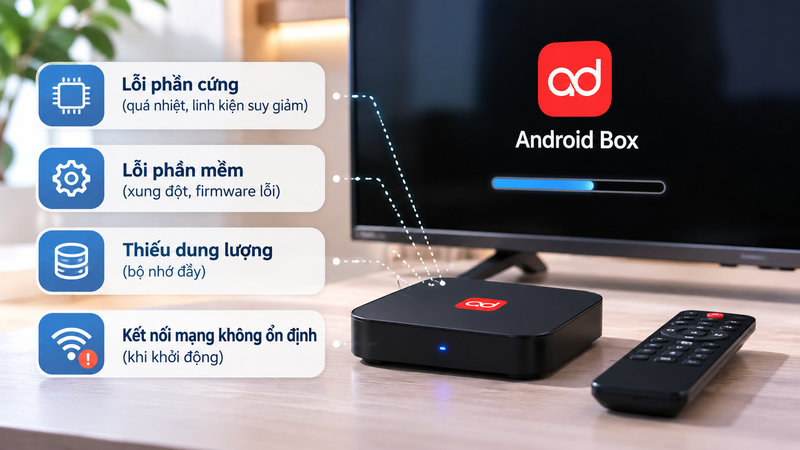
Thiết bị giải trí thông minh hoạt động dựa trên sự phối hợp nhịp nhàng giữa phần cứng và phần mềm nền tảng. Khi một trong các mắt xích này gặp trục trặc trong quá trình nạp dữ liệu ban đầu, hệ thống sẽ tự động dừng lại để bảo vệ linh kiện. Dưới đây là bốn nguyên nhân cốt lõi gây ra tình trạng đứng hình khó chịu này.
1.1 Xung đột phần mềm hệ thống hoặc lỗi trong quá trình cập nhật OTA (Firmware Update)
Phần lớn sự cố phát sinh từ việc xung đột giữa các tiến trình hệ thống với ứng dụng bên thứ ba. Đặc biệt, quá trình cập nhật qua mạng (OTA) tiềm ẩn nhiều rủi ro nếu đường truyền mạng thiếu ổn định. Khi gói cập nhật tải về bị lỗi tập tin cấu trúc, hệ điều hành Android sẽ không thể ghi đè dữ liệu mới vào phân vùng hệ thống.
Ngoài ra, nhiều người dùng có thói quen cài đặt các ứng dụng từ nguồn không rõ ràng (file APK trôi nổi). Những ứng dụng này thường can thiệp sâu vào tệp tin gốc của hệ điều hành. Hậu quả là tiến trình khởi động (Zygote) bị chặn đứng hoàn toàn.
Vì vậy, bo mạch chủ không thể nhận lệnh chuyển tiếp để mở giao diện người dùng. Thiết bị đành phải dừng lại ở màn hình hiển thị logo ban đầu.
1.2 Tràn bộ nhớ phân vùng hệ thống (System Cache) do tích tụ rác dữ liệu lâu ngày
Mỗi khi bạn mở ứng dụng, hệ thống sẽ sinh ra các tệp bộ nhớ đệm (Cache) tạm thời. Những tập tin này giúp tăng tốc độ mở ứng dụng trong các lần sử dụng kế tiếp. Tuy nhiên, các dòng android box phổ thông thường có dung lượng bộ nhớ trong tương đối hạn chế.
Bên cạnh đó, việc người dùng ít khi khởi động lại thiết bị khiến lượng rác dữ liệu ngày một phình to. Phân vùng bộ nhớ đệm (Cache Partition) bị đầy cứng đến mức hệ thống không còn đủ khoảng trống để tạo tệp ảo khi khởi động. Cụ thể, khi không gian bộ nhớ tạm thời bằng 0, quá trình nạp các thư viện liên kết động (.so) sẽ lập tức bị đình trệ.
Thực tế, tình trạng phân vùng bộ nhớ bị nghẽn chính là tác nhân khiến thiết bị khởi động lại liên tục thành vòng lặp vô tận.
1.3 Nguồn adapter bị sụt áp, không đủ dòng điện khởi động các phân vùng phần cứng
Đây là nguyên nhân thuộc về phần cứng nhưng lại thường bị người dùng bỏ qua nhất. Cục sạc nguồn (Adapter) sau thời gian dài sử dụng sẽ bị chai tụ hoặc suy giảm linh kiện điện tử bên trong. Thông thường, một thiết bị cần nguồn điện tiêu chuẩn 5V-2A hoặc 12V-1.5A để vận hành mượt mà.
Đáng chú ý, trong quá trình nạp hệ điều hành từ trạng thái tắt, chip xử lý (CPU) và chip đồ họa (GPU) phải hoạt động hết công suất. Giai đoạn này đòi hỏi dòng điện tức thời rất lớn để kích hoạt toàn bộ bo mạch. Nếu adapter bị sụt áp xuống chỉ còn 4.2V hay dòng tải tụt xuống 1A, bo mạch sẽ lập tức rơi vào trạng thái thiếu hụt năng lượng.
Do đó, thiết bị không thể cấp đủ điện cho các khối phần cứng quan trọng. Kết quả là máy bị đứng hình hoặc tự động tắt ngấm rồi khởi động lại.
1.4 Lỗi chip nhớ eMMC bị phân vùng xấu (Bad Sector) hoặc hỏng phần mềm bootloader
Mọi dữ liệu hệ thống của thiết bị đều được lưu trữ trên bộ nhớ flash eMMC gắn trực tiếp trên bo mạch. Tương tự như ổ cứng máy tính, chip eMMC cũng có giới hạn số lần đọc và ghi dữ liệu nhất định. Sau vài năm vận hành liên tục, chip nhớ bắt đầu xuất hiện các điểm chết hay còn gọi là bad sector.
Quan trọng hơn, nếu điểm lỗi này nằm trúng phân vùng chứa mã nạp khởi động (Bootloader), rắc rối lớn sẽ xảy ra. Hệ thống sẽ không thể đọc được cấu trúc phân vùng khởi động (Kernel) để bàn giao quyền điều khiển cho Android. Bên cạnh đó, việc thiết bị bị mất điện đột ngột nhiều lần cũng làm hư hỏng dữ liệu phân vùng gốc.
Nhìn chung, khi bootloader bị hỏng nặng, việc khôi phục qua cài đặt thông thường sẽ không còn đem lại hiệu quả.
2. Các bước khắc phục lỗi Android box treo logo tại điểm bán
Khi gặp phải tình trạng đứng hình tại điểm sử dụng, bạn không nên quá hoang mang. Đa phần các lỗi liên quan đến phân vùng đệm hoặc xung đột cài đặt đều có thể xử lý tại chỗ chỉ với một cây tăm nhỏ và vài thao tác chuẩn xác.
2.1 Bước 1: Rút nguồn điện, chờ 60 giây và cắm thử lại sang một ổ điện hoặc adapter nguồn khác
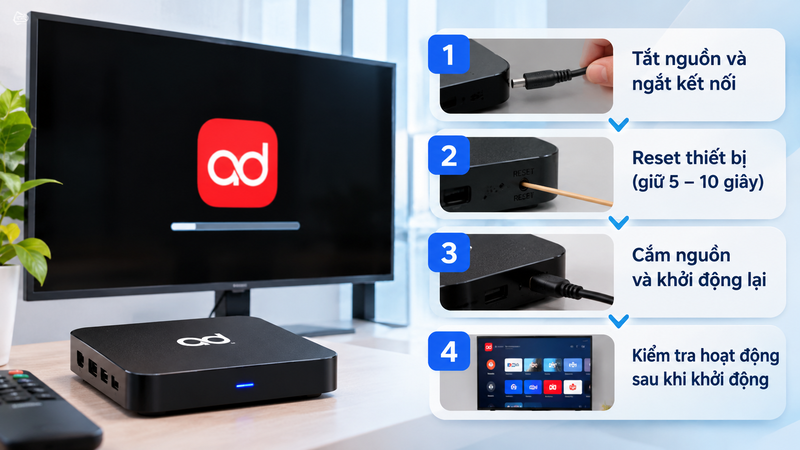
Việc đầu tiên bạn cần làm là rút hẳn giắc cắm nguồn DC ra khỏi thiết bị ngay lập tức. Sau đó, hãy kiên nhẫn chờ đợi tối thiểu 60 giây trước khi thao tác tiếp. Khoảng thời gian này giúp các tụ điện bên trong bo mạch xả hết toàn bộ lượng điện tích tàn dư.
Mặt khác, bạn nên kiểm tra ổ cắm trên tường xem chấu cắm có bị lỏng lẻo hay phát tia lửa điện không. Hãy thử cắm thiết bị sang một ổ điện hoàn toàn khác để đảm bảo nguồn điện ổn định. Nếu nhà bạn có sẵn một adapter cùng chuẩn chân cắm và đúng thông số điện áp (V) lẫn dòng điện (A), hãy dùng thử cục nguồn đó.
Thực tế, rất nhiều trường hợp thiết bị đã khởi động bình thường trở lại chỉ sau bước thay đổi nguồn cấp đơn giản này.
2.2 Bước 2: Thao tác Hard Reset bằng nút chọc tăm (Recovery Button) ẩn trong cổng AV
Nếu việc đổi nguồn không đem lại kết quả, bạn hãy tiến hành kích hoạt chế độ phục hồi (Recovery Mode). Hầu hết các dòng thiết bị chạy Android hiện nay đều tích hợp một nút bấm vật lý siêu nhỏ giấu kín bên trong cổng âm thanh AV hoặc lỗ nhỏ dưới đáy máy.
Để thực hiện thao tác kích hoạt, bạn tiến hành lần lượt theo hướng dẫn sau:
- Rút hoàn toàn dây cắm nguồn ra khỏi cổng cấp điện của thiết bị.
- Dùng một que tăm tre hoặc que chọc SIM nhẹ nhàng đưa sâu vào lỗ cắm cổng AV.
- Lắng nghe và cảm nhận cho đến khi nghe thấy tiếng “tách” nhẹ của công tắc hành trình.
- Tiếp tục giữ chặt tay trên que tăm để duy trì nút bấm, tuyệt đối không được nhả tay ra.
- Dùng tay còn lại cắm giắc nguồn điện vào thiết bị trong khi tay kia vẫn nhấn chặt nút reset.
- Giữ nguyên vị trí như vậy trong khoảng từ 10 đến 15 giây cho đến khi màn hình xuất hiện giao diện phục hồi.
2.3 Bước 3: Vào menu Recovery, thực hiện lệnh ‘Wipe data / Factory reset’ và ‘Wipe cache partition’
Khi màn hình hiển thị biểu tượng chú robot Android nằm mở bụng hoặc menu văn bản màu xanh lam, bạn có thể rút tăm ra. Lúc này, bạn sử dụng remote đi kèm hoặc gắn bàn phím máy tính qua cổng USB để điều hướng. Bạn dùng phím mũi tên Lên/Xuống để di chuyển thanh chọn sáng.
Đầu tiên, bạn di chuyển vệt sáng đến dòng chữ Wipe data / factory reset và nhấn phím Enter (hoặc phím OK trên remote). Hệ thống sẽ đưa ra bảng cảnh báo hỏi bạn có chắc chắn muốn xóa dữ liệu không. Bạn chọn mục Yes – delete all user data rồi nhấn xác nhận.
Tiếp theo, bạn tiếp tục di chuyển thanh chọn xuống dòng Wipe cache partition và thực hiện tương tự. Quá trình dọn dẹp các tệp tạm thời và đưa phân vùng người dùng về trạng thái xuất xưởng sẽ diễn ra trong khoảng 1 đến 2 phút.
2.4 Bước 4: Khởi động lại hệ thống (Reboot system now) và chờ thiết bị nạp lại dữ liệu gốc
Sau khi hệ thống báo dòng chữ “Data wipe complete” ở góc dưới màn hình, bạn điều hướng thanh chọn về dòng đầu tiên có chữ Reboot system now. Nhấn phím OK để ra lệnh cho thiết bị nạp lại toàn bộ hệ điều hành.
Đặc biệt, lần khởi động đầu tiên sau khi reset sạch dữ liệu sẽ diễn ra tương đối lâu, dao động từ 5 đến 10 phút. Thiết bị cần thời gian để tạo mới lại cây thư mục và tối ưu hóa các ứng dụng hệ thống mặc định. Bạn tuyệt đối không được ngắt nguồn điện trong suốt quá trình nạp dữ liệu này.
Nếu sau 15 phút mà màn hình chuyển sang giao diện thiết lập ngôn ngữ ban đầu, bạn đã thành công.
3. Hướng dẫn chạy lại Firmware (Flash ROM) bằng máy tính qua cổng USB
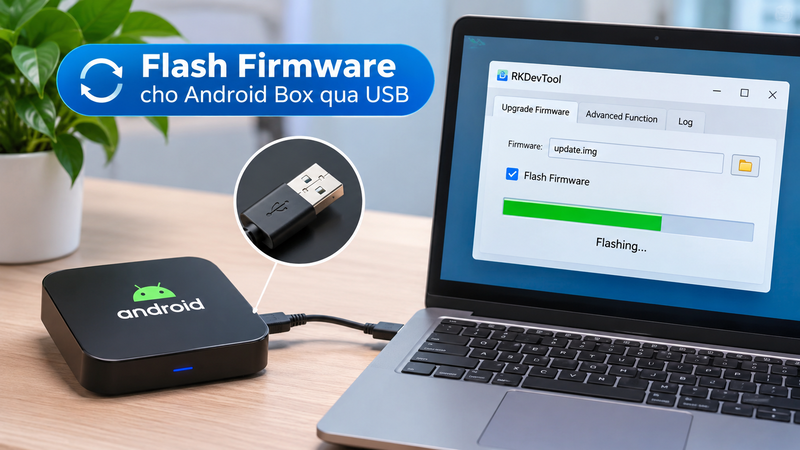
Trong tình huống bạn đã chọc nút reset nhưng máy vẫn trơ trơ không vào được Recovery, hệ thống của bạn đã bị hỏng bootloader sâu. Giải pháp cứu vãn duy nhất lúc này là sử dụng máy tính cá nhân để nạp lại bản ROM gốc thông qua phần mềm chuyên dụng.
3.1 Tải bộ công cụ Flash Tool chuẩn của nhà sản xuất (Rockchip Batch Tool / PhoenixSuit)
Mỗi dòng chip xử lý khác nhau sẽ yêu cầu một bộ công cụ nạp phần mềm riêng biệt. Do đó, bạn cần kiểm tra chính xác thiết bị của mình đang chạy con chip nào thông qua thông tin in dưới đáy máy hoặc tìm kiếm tên model sản phẩm.
Các công cụ nạp ROM tiêu chuẩn tương ứng với từng dòng vi xử lý phổ biến bao gồm:
- Amlogic USB Burning Tool: Dành riêng cho các thiết bị sử dụng chipset Amlogic như S905X, S905W, S912.
- Rockchip Batch Tool hoặc FactoryTool: Chuyên dụng cho dòng chip Rockchip phổ biến như RK3229, RK3318, RK3328.
- PhoenixSuit hoặc LiveSuit: Công cụ nạp phần mềm chuẩn cho các thế hệ vi xử lý Allwinner như H3, H6, H616.
Bên cạnh phần mềm, bạn phải tải đúng bản ROM gốc (thường có định dạng tệp đuôi .img) chuẩn cho thiết bị của mình. Việc nạp nhầm file ROM khác mã bo mạch sẽ khiến thiết bị bị biến thành cục gạch (hard brick) vĩnh viễn.
3.2 Chuẩn bị cáp USB 2 đầu đực (USB Type-A to Type-A) kết nối với máy tính
Để máy tính có thể truyền tín hiệu nạp dữ liệu sang thiết bị, bạn cần trang bị một sợi cáp USB hai đầu đực loại tốt. Sợi cáp chất lượng cao với lõi đồng dày sẽ đảm bảo đường truyền dữ liệu không bị ngắt quãng giữa chừng.
Mặt khác, bạn cần xác định đúng cổng USB hỗ trợ giao thức giao tiếp OTG trên thân thiết bị. Thông thường, cổng này nằm ở vị trí USB số 1 hoặc có ký hiệu chữ “OTG” nhỏ ngay bên cạnh chấu cắm. Bạn cắm sẵn một đầu USB vào cổng USB trên thân máy tính (ưu tiên cổng cắm phía sau thùng case máy tính bàn).
Trên máy tính, bạn khởi chạy phần mềm nạp ROM tương ứng với quyền quản trị viên (Run as administrator) và cài đặt đầy đủ bộ driver nhận diện bo mạch.
3.3 Nạp bản ROM gốc chính hãng và hoàn tất khôi phục trạng thái ban đầu của nhà máy
Sau khi chuẩn bị công cụ đầy đủ, bạn tiến hành kết nối thiết bị với máy tính theo trình tự kỹ thuật nghiêm ngặt:
- Nhấn giữ nút Reset ẩn (trong cổng AV) bằng que tăm thật chắc chắn.
- Cắm đầu dây cáp USB còn lại vào cổng USB OTG trên thiết bị (không cần cắm dây nguồn adapter nếu công cụ yêu cầu).
- Quan sát giao diện phần mềm trên máy tính, khi cổng báo hiệu chuyển sang màu xanh lá cây hoặc báo kết nối thành công thì mới nhả que tăm ra.
- Bấm nút chọn đường dẫn nạp file ROM (.img) đã tải về trên giao diện phần mềm.
- Nhấn nút Start hoặc Upgrade để bắt đầu quá trình ghi đè dữ liệu mới vào chip nhớ.
Quá trình ghi dữ liệu sẽ kéo dài từ 3 đến 7 phút tùy thuộc vào dung lượng tệp và tốc độ đọc ghi của chip. Khi thanh trạng thái hiển thị 100% kèm thông báo “Success”, bạn mới được rút cáp USB ra và cắm nguồn để khởi động lại máy.
4. Các biện pháp phòng ngừa triệt để lỗi treo logo trên thiết bị phát
Sự cố phần mềm hoàn toàn có thể được ngăn chặn nếu bạn xây dựng được quy trình vận hành và bảo trì thiết bị khoa học. Dưới đây là những nguyên tắc vàng giúp tăng tuổi thọ và giảm thiểu nguy cơ lỗi hệ thống xuống mức thấp nhất.
4.1 Tuyệt đối không tự ý ngắt nguồn điện đột ngột khi thiết bị đang cập nhật phần mềm
Nguyên nhân số một khiến hệ thống bị sập nguồn dẫn đến hỏng chip chính là việc ngắt điện đột ngột. Khi thiết bị đang trong trạng thái cập nhật phần mềm, các khối dữ liệu nhị phân đang được phân rã và ghi đè trực tiếp vào chip eMMC. Việc rút nguồn lúc này sẽ khiến các tệp khởi động bị đứt gãy cấu trúc.
Vì vậy, bạn cần cắm thiết bị vào nguồn điện ổn định, tránh xa các ổ cắm lỏng lẻo dễ bị va quẹt. Nếu sử dụng cho hệ thống hiển thị quảng cáo liên tục tại cửa hàng, bạn nên trang bị thêm bộ lưu điện (UPS) nhỏ gọn. Thiết bị lưu điện sẽ duy trì năng lượng dự phòng trong trường hợp điện lưới bị ngắt đột xuất.
Quan trọng hơn, hãy dán biển nhắc nhở nhân viên tại điểm bán không được tự ý rút phích cắm khi màn hình đang hiển thị thanh tiến trình cài đặt.
4.2 Cài đặt lịch tự động dọn dẹp bộ nhớ đệm định kỳ hàng tuần qua CMS
Để phân vùng hệ thống luôn thông thoáng, việc dọn dẹp rác điện tử cần được tiến hành tự động hóa. Nếu bạn quản lý nhiều màn hình phát quảng cáo thông qua hệ thống phần mềm quản lý tập trung (CMS), hãy thiết lập lệnh dọn dẹp định kỳ.
Cụ thể, bạn nên cài đặt lịch trình tự động thực hiện các tác vụ sau:
- Tự động xóa sạch bộ nhớ tạm (Cache) của ứng dụng phát nội dung vào lúc 2 giờ sáng mỗi Chủ nhật.
- Thiết lập lịch tự động khởi động lại toàn bộ hệ thống vào mỗi đầu tuần để giải phóng triệt để dung lượng RAM.
- Tự động quét và loại bỏ các đoạn video quảng cáo cũ không còn nằm trong danh sách phát tuần mới.
Nhờ cơ chế làm sạch tự động này, thiết bị sẽ luôn duy trì được dung lượng bộ nhớ trống tối ưu. Từ đó, tình trạng tràn bộ nhớ hay nghẽn bộ đệm sẽ bị loại trừ hoàn toàn.
5. Câu hỏi thường gặp (FAQ)
Trong quá trình hỗ trợ người dùng khắc phục sự cố, chúng tôi ghi nhận được rất nhiều câu hỏi thực tế. Dưới đây là phần giải đáp chi tiết cho những băn khoăn phổ biến nhất.
Q1: Reset factory qua menu Recovery có làm mất bản quyền phần mềm quảng cáo CMS không?
Câu trả lời phụ thuộc vào cơ chế quản lý giấy phép bản quyền của nhà cung cấp phần mềm đó. Đối với phần lớn các giải pháp quản lý màn hình chuyên nghiệp, mã bản quyền được định danh theo địa chỉ MAC phần cứng của thiết bị. Vì vậy, sau khi khôi phục cài đặt gốc, bạn chỉ cần tải lại ứng dụng và máy sẽ tự động kích hoạt lại giấy phép.
Tuy nhiên, một số phần mềm cấp phép theo tài khoản đăng nhập thủ công hoặc mã xác thực (License Key) dùng một lần. Khi đó, việc xóa sạch dữ liệu sẽ xóa mất cấu hình đăng nhập trên thiết bị. Bạn chỉ cần liên hệ với đơn vị cấp phần mềm để yêu cầu mở khóa và cấp lại mã liên kết mới.
Q2: Nếu chọc lỗ reset mà máy vẫn đứng ở logo thì có sửa được nữa không?
Trong trường hợp đã chọc phím cứng chuẩn xác nhưng máy vẫn không thể vào được màn hình Recovery, thiết bị vẫn còn cơ hội cứu vãn. Như đã hướng dẫn ở mục 3, bạn có thể kết nối thiết bị với máy tính để nạp lại bản ROM gốc qua cổng USB. Phương pháp nạp firmware trực tiếp này sẽ can thiệp vào tầng nạp sâu nhất của bo mạch chủ.
Tuy nhiên, nếu máy tính cũng hoàn toàn không thể nhận diện được thiết bị dù bạn đã đổi cáp và đổi cổng cắm, nguy cơ cao là chip eMMC hoặc CPU đã bị chập cháy phần cứng. Lúc này, bạn buộc phải gửi thiết bị đến trung tâm kỹ thuật chuyên nghiệp để đóng lại chip nhớ.
Q3: Chi phí chạy lại phần mềm cho Android box tại trung tâm bảo hành là bao nhiêu?
Mức giá xử lý lỗi phần mềm trên thị trường hiện nay khá dễ tiếp cận đối với đại đa số người tiêu dùng. Dưới đây là các mức chi phí tham khảo phổ biến:
- Thiết bị còn trong thời hạn bảo hành: Bạn sẽ được hỗ trợ chạy lại firmware hoàn toàn miễn phí tại trung tâm ủy quyền.
- Chạy lại phần mềm tại các cửa hàng sửa chữa tư nhân: Mức phí dao động từ 50.000đ đến 100.000đ cho mỗi thiết bị.
- Thay thế chip nhớ eMMC hoặc sửa nguồn phần cứng: Chi phí sửa chữa phần cứng sẽ dao động từ 150.000đ đến 300.000đ tùy loại linh kiện.
Q4: Android box treo logo có tự sửa được từ xa qua mạng Internet không?
Câu trả lời chắc chắn là không thể. Khi thiết bị dừng lại ở màn hình logo, các dịch vụ kết nối mạng gồm Wi-Fi, mạng dây LAN và giao thức truyền dữ liệu không dây đều chưa được hệ điều hành kích hoạt. Do đó, các công cụ hỗ trợ điều khiển từ xa như TeamViewer hay AnyDesk hoàn toàn vô hiệu.
Hơn nữa, hệ thống cũng không thể nhận tín hiệu từ máy chủ quản lý đám mây (Cloud Server). Vì vậy, bạn bắt buộc phải có mặt trực tiếp tại chỗ để cắm cáp, chọc nút reset hoặc thao tác trên máy tính.
Q5: Dùng sạc điện thoại có cắm được cho Android box quảng cáo để kiểm tra nguồn không?
Bạn cần phải hết sức cẩn trọng và kiểm tra kỹ thông số kỹ thuật in trên thân sạc trước khi cắm. Nếu thiết bị của bạn sử dụng cổng nguồn chuẩn Micro-USB hoặc Type-C với điện áp danh định là 5V, bạn hoàn toàn có thể dùng củ sạc điện thoại loại tốt (công suất từ 5V-2A trở lên) để cấp nguồn thử nghiệm.
Ngược lại, nếu thiết bị dùng nguồn chân tròn DC với điện áp tiêu chuẩn là 12V, bạn tuyệt đối không được cắm sạc điện thoại 5V vào vì thiết bị sẽ không đủ điện áp hoạt động. Đặc biệt, bạn càng không được lấy các cục sạc nguồn của thiết bị khác có điện áp cao hơn (như sạc máy tính 19V) cắm vào vì sẽ làm cháy bo mạch ngay lập tức.
Kết luận
Tình trạng thiết bị giải trí thông minh bị dừng ở màn hình khởi động tuy gây phiền toái nhưng không quá khó để tự khắc phục. Bằng cách nắm vững nguyên nhân từ nguồn điện, xung đột bộ nhớ cho đến hỏng tệp hệ thống, bạn hoàn toàn có thể chủ động kiểm tra và xử lý dứt điểm sự cố chỉ trong vài chục phút.
Hãy bắt đầu bằng các thao tác kiểm tra dây nguồn và thực hiện hard reset thông qua nút phục hồi ẩn trước khi nghĩ đến việc mang thiết bị đi sửa chữa. Chúc bạn thực hiện thành công và nhanh chóng đưa thiết bị hoạt động bình thường trở lại!